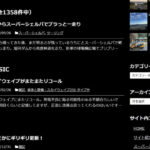
表題の通りです。軽くてサクサク動いて、表示もHTML出力が可能なことから、とても重宝していたWeb Diary Professionalですが、wordpress(ワードプレス。おそらく世界で最も有名なブログシステムです)に組み替えることにしました。既存の日記システムに特に大きな不満があったわけではありませんが、画像が5つまでしか投稿できないのと、携帯からの更新で、画像投稿が出来ない(出来ない事は無いが設定がめんどくさかった笑)等の理由で、組み換えを行うことに。
で、組み換えに際して、一番大きかった問題が、旧日記から、wordpressへの記事の引越し作業です。Web Diary Professionalには、記事のエクスポート機能が有りません。かといって、手動で1記事毎に投稿しなおすなんて時間のかかることは、とてもじゃないがやる気も起きません(笑)。気が付けば過去記事が500回分程もあり、これを手動でひとつづつ再投稿するのは、まったくもって現実的ではありません。
ではどうするか・・色々調べてみましたが、さすがのwordpress。完全な引越しとはいきませんでしたが、投稿の手間は大幅に軽減して、データの移動を行うことが出来ましたので、覚書として投稿しておきます。全然バイクネタとは関係ありませんが・・。
準備として、まずはWeb Diary Professionalの管理画面より、「環境設定」→「RSSの設定」と進み、RSSに関する各種設定を以下のように変更します。
・RSSの配信内容
→全文を配信(ファイルも配信)
・概要の配信サイズ
→1000byteで1KBです。1000000byteで1MB。ここは適当に大きめの数字を設定しておきます。参考までに、既存の記事数が500記事で3000000byte(約3MB)設定で、問題なく全ての記事を拾えました。
・RSSの配信件数
→投稿済みの記事数以上の数字に設定します。
( 投稿記事数が300個あるなら、300以上の数字を設定)
すると、RSSフィードを見てみると、投稿した全ての記事と全ての内容がずらーーっと表示されます。注意点として、あまりにも多くの記事が投稿されている場合、非常に表示に時間がかかったり、最悪の場合ブラウザが固まってしまうかもしれません。
RSSフィードは以下のURLで見れます。
http://www.○○○○.com/diary.cgi?mode=rss
(○○○○の所には、自サイトのURL)
このサイトだと以下のURLとなります。過去8年分くらいの日記が一気に表示されますので、すごく重たい(笑
http://www.onosato.org/sherpa/diary.cgi?mode=rss
Web Diary Professional側の下準備はこれでOK。次はWordpressに、以下のプラグインをインストールします。
FeedWordPress
http://wordpress.org/extend/plugins/feedwordpress/
FeedWordPressの詳細に関しては、linker(リンカー)様のブログにて、詳しく解説されています。
FeedWordPressをつかってRSSをコンテンツとして表示させる
http://linker.in/journal/2010/01/feedwordpressrss.php
FeedWordPressを有効化して、先ほど下準備を行った、Web Diary Professionalが出力しているRSSを設定。残念ながら、カテゴリまでは出力出来ないようです。出来るかもしれませんが、そこまでは調べておりません。すいません汗

画像の赤枠で囲った部分に「今すぐ更新」というボタンがあるので、このボタンを押します。これであっという間に、記事が自動で投稿されていきます。お手軽です。
お手軽ですが、いくつか注意点があります。前述した通り、カテゴリは初期状態の「未分類」に投稿され、また、作成者は全て、RSSに記されたサイトのタイトル部分がそのまま入ります。カテゴリも作成者の項共に、後ほど手動で変更する必要があります。が、それでもひとつづつ手動で記事を入れていくことを考えれば、相当な時間の短縮になります。
もうひとつ注意点として、記事の全移動が完了した後、プラグインのFeedWordPressは停止しておきましょう。記事の引越し後、プラグインを有効にしたままの状態だと、既存記事を編集する際に、改行がまったくきかなくなる謎の現象が起こりました。停止すれば問題なく、再編集をかけることが出来ます。
他にもいくつか不都合っぽい現象が起こりましたが、力技で解決。ワードプレス、本当に便利です!